Domain cwnp.de kaufen?
Wir ziehen mit dem Projekt
cwnp.de um.
Sind Sie am Kauf der Domain
cwnp.de interessiert?
domain@kv-gmbh.de · 0541-91531010
Domain cwnp.de kaufen?
Was ist der Unterschied zwischen GameObject und GameObject?
Es gibt keinen Unterschied zwischen "GameObject" und "GameObject". Beide Begriffe beziehen sich auf dasselbe Konzept in der Unity Engine. "GameObject" ist der Name der Klasse, die die grundlegende Einheit in der Unity-Szene darstellt. **
Wie deaktiviere ich ein Unity-GameObject?
Um ein Unity-GameObject zu deaktivieren, kannst du die Methode "SetActive(false)" verwenden. Dadurch wird das GameObject und alle seine Komponenten deaktiviert und sind nicht mehr sichtbar oder interagierbar. Du kannst es später wieder aktivieren, indem du "SetActive(true)" aufrufst. **

Ähnliche Suchbegriffe für Gameobject
Top-Angebote
Produkte zum Begriff Gameobject:
-
Bögner, Tanja: Protokolle schreibenProtokolle schreiben , Professionell, strukturiert und auf den Punkt gebracht. Mit Checklisten, Praxistipps, Mustern und Vorlagen , Armaturenbretter > Innenausstattung , Auflage: 3. Auflage 2025, Erscheinungsjahr: 20250618, Autoren: Bögner, Tanja~Natusch, Cordula~Kettl-Römer, Barbara, Auflage: 25003, Auflage/Ausgabe: 3. Auflage 2025, Seitenzahl/Blattzahl: 146, Keyword: DIN-Normen; Dokumentationspflichten; Information; Mitschrift; Organisation; Textverarbeitung; Vorbereitung, Fachschema: Beruf / Karriere~Karriere~Kommunikation (Unternehmen)~Unternehmenskommunikation, Fachkategorie: Ratgeber: Karriere und Erfolg, Warengruppe: HC/Briefe, Bewerbungen, Wiss. Arbeiten, Rhetorik, UNSPSC: 49019900, Warenverzeichnis für die Außenhandelsstatistik: 49019900, Länge: 210, Breite: 148, Höhe: 10, Gewicht: 246, Produktform: Kartoniert,29,90 €*Versand: 0,00 €Sichere Weiterleitung zum Anbieter
-
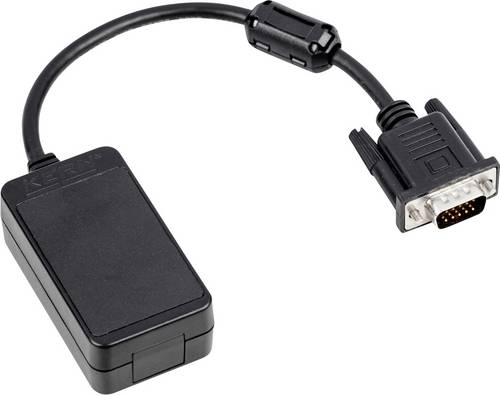
Kern KUP-05 Datenschnittstelle WLAN zur Datenübertragung von Waagen zu PC oder TabletDer KERN Universal Port (KUP) ermöglicht den Austausch von Daten und Steuerbefehlen zwischen Waage und Netzwerk bzw. PC, mobilem Endgerät, Drucker etc. über mehrere Schnittstellen: RS-232, USB-Device, Ethernet, Bluetooth und WLAN. Damit sorgen wir für die perfekte Einbindung Ihrer KERN Waage in Fertigungs- oder Prozessketten, zugunsten eines einfachen, durchgängigen Arbeitsprozesses. Nach dem Prinzip "Plug and Play" wird der KUP für RS-232 bzw. USB, Ethernet, Bluetooth oder WLAN lediglich auf den in das Gerät integrierten DB-15-Stecker aufgesteckt. Dadurch ist das Nachrüsten oder Austauschen von Schnittstellen komfortabel ohne Öffnen des Waagengehäuses oder komplizierten Einbau möglich. Diese Option bietet somit eine hohe Flexibilität bei geringen Mehrkosten.74,35 €*Versand: 5,95 €Sichere Weiterleitung zum Anbieter



-
Wie kann ich in Unity ein GameObject aus einer Szene zu einem GameObject aus einer anderen Szene teleportieren?
Um ein GameObject von einer Szene in eine andere zu teleportieren, kannst du die Methode `DontDestroyOnLoad()` verwenden, um sicherzustellen, dass das GameObject beim Wechsel der Szene nicht zerstört wird. Du kannst dann die `SceneManager.LoadScene()`-Methode aufrufen, um zur anderen Szene zu wechseln, und das GameObject in der neuen Szene wiederherstellen. Du musst jedoch sicherstellen, dass das GameObject in beiden Szenen vorhanden ist und dass du die Referenz darauf in der neuen Szene aktualisierst. **
-
Wie kann ich ein GameObject an einem Punkt drehen?
Um ein GameObject an einem Punkt zu drehen, kannst du die Methode "RotateAround" verwenden. Diese Methode erwartet den Punkt, um den das GameObject gedreht werden soll, sowie die Achse und den Winkel der Drehung. Du kannst beispielsweise den folgenden Code verwenden, um ein GameObject um den Punkt (0,0,0) entlang der Y-Achse um 90 Grad zu drehen: ``` transform.RotateAround(Vector3.zero, Vector3.up, 90); ``` **
-
Wie erstelle ich einen Unity2D-Trigger für ein GameObject?
Um einen Unity2D-Trigger für ein GameObject zu erstellen, musst du zunächst sicherstellen, dass das GameObject einen Collider2D-Komponenten hat. Dann füge dem Collider2D-Komponenten einen Rigidbody2D-Komponenten hinzu, wenn noch keiner vorhanden ist. Anschließend kannst du ein Skript erstellen, das die OnTrigger-Funktion implementiert, um auf den Trigger zu reagieren. **
-
Wie bewegt man einen Unity-Spieler zu einem GameObject?
Um einen Unity-Spieler zu einem GameObject zu bewegen, kann man die Position des Spielers auf die Position des GameObjects setzen. Dazu kann man die Methode "transform.position" verwenden und die gewünschte Position des GameObjects übergeben. Alternativ kann man auch die Methode "transform.Translate" verwenden, um den Spieler relativ zu seinem aktuellen Standort zu bewegen. **

Wie kann ich ein Unity GameObject hinter der Kamera löschen?
Um ein Unity GameObject hinter der Kamera zu löschen, kannst du entweder die Position des GameObjects so ändern, dass es außerhalb des Sichtbereichs der Kamera liegt, oder du kannst das GameObject deaktivieren, indem du die Methode "SetActive(false)" aufrufst. Beide Methoden sorgen dafür, dass das GameObject nicht mehr gerendert wird und somit unsichtbar ist. **
Wie kann man ein Unity GameObject auf einem Canvas anzeigen?
Um ein Unity GameObject auf einem Canvas anzuzeigen, muss das GameObject ein UI-Element sein. Dazu kann man entweder ein UI-Element-Komponente wie z.B. Image oder Text hinzufügen oder ein UI-Element-Primitiv wie z.B. Button oder Panel erstellen. Anschließend kann man das GameObject dem Canvas hinzufügen, entweder indem man es als Kind-Objekt des Canvas platziert oder indem man es per Skript dem Canvas hinzufügt. **
Top-Angebote
Produkte zum Begriff Gameobject:
-
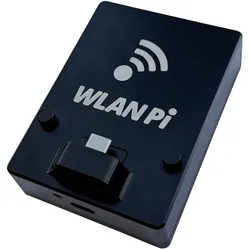
Oscium, Multimeter, WLAN Pi Go Netzwerkanalyse-Tool (Kabeltester)Mit dem WLAN Pi Go hat Oscium-MetaGeek ein neues, superkompaktes und portables USB-C-Gerät im Portfolio. Schnell und bequem können Sie damit sowohl drahtlose als auch kabelgebundene Netzwerke scannen, testen, analysieren und Fehler beheben. Verbinden Sie es einfach mit Ihrem Smartphone, Tablet oder Laptop und los geht's. Grundlage des WLAN Pi Go ist die Open Source Software WLAN Pi OS, die Sie unter anderem mit der MetaGeek App verwenden können.708,05 €*Versand: 0,00 €Sichere Weiterleitung zum Anbieter
-
Bögner, Tanja: Protokolle schreibenProtokolle schreiben , Professionell, strukturiert und auf den Punkt gebracht. Mit Checklisten, Praxistipps, Mustern und Vorlagen , Armaturenbretter > Innenausstattung , Auflage: 3. Auflage 2025, Erscheinungsjahr: 20250618, Autoren: Bögner, Tanja~Natusch, Cordula~Kettl-Römer, Barbara, Auflage: 25003, Auflage/Ausgabe: 3. Auflage 2025, Seitenzahl/Blattzahl: 146, Keyword: DIN-Normen; Dokumentationspflichten; Information; Mitschrift; Organisation; Textverarbeitung; Vorbereitung, Fachschema: Beruf / Karriere~Karriere~Kommunikation (Unternehmen)~Unternehmenskommunikation, Fachkategorie: Ratgeber: Karriere und Erfolg, Warengruppe: HC/Briefe, Bewerbungen, Wiss. Arbeiten, Rhetorik, UNSPSC: 49019900, Warenverzeichnis für die Außenhandelsstatistik: 49019900, Länge: 210, Breite: 148, Höhe: 10, Gewicht: 246, Produktform: Kartoniert,29,90 €*Versand: 0,00 €Sichere Weiterleitung zum Anbieter
-
Was ist der Unterschied zwischen GameObject und GameObject?
Es gibt keinen Unterschied zwischen "GameObject" und "GameObject". Beide Begriffe beziehen sich auf dasselbe Konzept in der Unity Engine. "GameObject" ist der Name der Klasse, die die grundlegende Einheit in der Unity-Szene darstellt. **
-
Wie deaktiviere ich ein Unity-GameObject?
Um ein Unity-GameObject zu deaktivieren, kannst du die Methode "SetActive(false)" verwenden. Dadurch wird das GameObject und alle seine Komponenten deaktiviert und sind nicht mehr sichtbar oder interagierbar. Du kannst es später wieder aktivieren, indem du "SetActive(true)" aufrufst. **
-
Wie kann ich in Unity ein GameObject aus einer Szene zu einem GameObject aus einer anderen Szene teleportieren?
Um ein GameObject von einer Szene in eine andere zu teleportieren, kannst du die Methode `DontDestroyOnLoad()` verwenden, um sicherzustellen, dass das GameObject beim Wechsel der Szene nicht zerstört wird. Du kannst dann die `SceneManager.LoadScene()`-Methode aufrufen, um zur anderen Szene zu wechseln, und das GameObject in der neuen Szene wiederherstellen. Du musst jedoch sicherstellen, dass das GameObject in beiden Szenen vorhanden ist und dass du die Referenz darauf in der neuen Szene aktualisierst. **
-
Wie kann ich ein GameObject an einem Punkt drehen?
Um ein GameObject an einem Punkt zu drehen, kannst du die Methode "RotateAround" verwenden. Diese Methode erwartet den Punkt, um den das GameObject gedreht werden soll, sowie die Achse und den Winkel der Drehung. Du kannst beispielsweise den folgenden Code verwenden, um ein GameObject um den Punkt (0,0,0) entlang der Y-Achse um 90 Grad zu drehen: ``` transform.RotateAround(Vector3.zero, Vector3.up, 90); ``` **
Ähnliche Suchbegriffe für Gameobject
-
Kern KUP-05 Datenschnittstelle WLAN zur Datenübertragung von Waagen zu PC oder TabletDer KERN Universal Port (KUP) ermöglicht den Austausch von Daten und Steuerbefehlen zwischen Waage und Netzwerk bzw. PC, mobilem Endgerät, Drucker etc. über mehrere Schnittstellen: RS-232, USB-Device, Ethernet, Bluetooth und WLAN. Damit sorgen wir für die perfekte Einbindung Ihrer KERN Waage in Fertigungs- oder Prozessketten, zugunsten eines einfachen, durchgängigen Arbeitsprozesses. Nach dem Prinzip "Plug and Play" wird der KUP für RS-232 bzw. USB, Ethernet, Bluetooth oder WLAN lediglich auf den in das Gerät integrierten DB-15-Stecker aufgesteckt. Dadurch ist das Nachrüsten oder Austauschen von Schnittstellen komfortabel ohne Öffnen des Waagengehäuses oder komplizierten Einbau möglich. Diese Option bietet somit eine hohe Flexibilität bei geringen Mehrkosten.74,35 €*Versand: 5,95 €Sichere Weiterleitung zum Anbieter
-
Zertifizierung mehrseitiger IT-Sicherheit, Taschenbuch von Kai Rannenberg, Vieweg & Teubner, 978-3-528-05666-7Zertifizierung Mehrseitiger It-sicherheit, Taschenbuch Von Kai Rannenberg, Vieweg & Teubner, 978-3-528-05666-7, Seitenanzahl: 23249,99 €*Versand: 0,00 €Sichere Weiterleitung zum Anbieter
-
Kern KUP-05 KUP05 Datenschnittstelle WLAN zur Datenübertragung von Waagen zu PC oder TabletDer KERN Universal Port (KUP) ermöglicht den Austausch von Daten und Steuerbefehlen zwischen Waage und Netzwerk bzw. PC, mobilem Endgerät, Drucker etc. über mehrere Schnittstellen: RS-232, USB-Device, Ethernet, Bluetooth und WLAN. Damit sorgen wir für die perfekte Einbindung Ihrer KERN Waage in Fertigungs- oder Prozessketten, zugunsten eines einfachen, durchgängigen Arbeitsprozesses. Nach dem Prinzip „Plug and Play“ wird der KUP für RS-232 bzw. USB, Ethernet, Bluetooth oder WLAN lediglich auf den in das Gerät integrierten DB-15-Stecker aufgesteckt. Dadurch ist das Nachrüsten oder Austauschen von Schnittstellen komfortabel ohne Öffnen des Waagengehäuses oder komplizierten Einbau möglich. Diese Option bietet somit eine hohe Flexibilität bei geringen Mehrkosten.89,25 €*Versand: 4,95 €Sichere Weiterleitung zum Anbieter
-
Wie erstelle ich einen Unity2D-Trigger für ein GameObject?
Um einen Unity2D-Trigger für ein GameObject zu erstellen, musst du zunächst sicherstellen, dass das GameObject einen Collider2D-Komponenten hat. Dann füge dem Collider2D-Komponenten einen Rigidbody2D-Komponenten hinzu, wenn noch keiner vorhanden ist. Anschließend kannst du ein Skript erstellen, das die OnTrigger-Funktion implementiert, um auf den Trigger zu reagieren. **
-
Wie bewegt man einen Unity-Spieler zu einem GameObject?
Um einen Unity-Spieler zu einem GameObject zu bewegen, kann man die Position des Spielers auf die Position des GameObjects setzen. Dazu kann man die Methode "transform.position" verwenden und die gewünschte Position des GameObjects übergeben. Alternativ kann man auch die Methode "transform.Translate" verwenden, um den Spieler relativ zu seinem aktuellen Standort zu bewegen. **
-
Wie kann ich ein Unity GameObject hinter der Kamera löschen?
Um ein Unity GameObject hinter der Kamera zu löschen, kannst du entweder die Position des GameObjects so ändern, dass es außerhalb des Sichtbereichs der Kamera liegt, oder du kannst das GameObject deaktivieren, indem du die Methode "SetActive(false)" aufrufst. Beide Methoden sorgen dafür, dass das GameObject nicht mehr gerendert wird und somit unsichtbar ist. **
-
Wie kann man ein Unity GameObject auf einem Canvas anzeigen?
Um ein Unity GameObject auf einem Canvas anzuzeigen, muss das GameObject ein UI-Element sein. Dazu kann man entweder ein UI-Element-Komponente wie z.B. Image oder Text hinzufügen oder ein UI-Element-Primitiv wie z.B. Button oder Panel erstellen. Anschließend kann man das GameObject dem Canvas hinzufügen, entweder indem man es als Kind-Objekt des Canvas platziert oder indem man es per Skript dem Canvas hinzufügt. **
* Alle Preise verstehen sich inklusive der gesetzlichen Mehrwertsteuer und ggf. zuzüglich Versandkosten. Die Angebotsinformationen basieren auf den Angaben des jeweiligen Shops und werden über automatisierte Prozesse aktualisiert. Eine Aktualisierung in Echtzeit findet nicht statt, so dass es im Einzelfall zu Abweichungen kommen kann. ** Hinweis: Teile dieses Inhalts wurden von KI erstellt.