Domain cwnp.de kaufen?
Wir ziehen mit dem Projekt
cwnp.de um.
Sind Sie am Kauf der Domain
cwnp.de interessiert?
domain@kv-gmbh.de · 0541-91531010
Domain cwnp.de kaufen?
Welche Taste für Bootmenü?
"Welche Taste für Bootmenü?" bezieht sich auf die spezifische Taste, die gedrückt werden muss, um das Bootmenü eines Computers aufzurufen. Das Bootmenü ermöglicht es dem Benutzer, auszuwählen, von welchem Laufwerk das Betriebssystem geladen werden soll, oder um andere Startoptionen zu konfigurieren. Die genaue Taste für das Bootmenü kann je nach Hersteller und Modell des Computers variieren. In der Regel handelt es sich jedoch um eine der Funktionstasten (F1, F2, F8, F10, etc.) oder die Entf-Taste, die während des Startvorgangs gedrückt werden muss. Es ist ratsam, im Handbuch des Computers nachzuschlagen oder online zu recherchieren, um die richtige Taste für das Bootmenü herauszufinden. **
Ist dies ein Bootmenü?
Diese Frage kann nicht eindeutig beantwortet werden, da der Kontext fehlt. Ein Bootmenü ist normalerweise eine Liste von Optionen, die beim Start eines Computers angezeigt wird, um auszuwählen, von welchem Gerät das Betriebssystem geladen werden soll. Ohne weitere Informationen kann nicht festgestellt werden, ob das, was Sie betrachten, ein Bootmenü ist. **
Ähnliche Suchbegriffe für Bootmenü
Top-Angebote
Produkte zum Begriff Bootmenü:
-
Bögner, Tanja: Protokolle schreibenProtokolle schreiben , Professionell, strukturiert und auf den Punkt gebracht. Mit Checklisten, Praxistipps, Mustern und Vorlagen , Armaturenbretter > Innenausstattung , Auflage: 3. Auflage 2025, Erscheinungsjahr: 20250618, Autoren: Bögner, Tanja~Natusch, Cordula~Kettl-Römer, Barbara, Auflage: 25003, Auflage/Ausgabe: 3. Auflage 2025, Seitenzahl/Blattzahl: 146, Keyword: DIN-Normen; Dokumentationspflichten; Information; Mitschrift; Organisation; Textverarbeitung; Vorbereitung, Fachschema: Beruf / Karriere~Karriere~Kommunikation (Unternehmen)~Unternehmenskommunikation, Fachkategorie: Ratgeber: Karriere und Erfolg, Warengruppe: HC/Briefe, Bewerbungen, Wiss. Arbeiten, Rhetorik, UNSPSC: 49019900, Warenverzeichnis für die Außenhandelsstatistik: 49019900, Länge: 210, Breite: 148, Höhe: 10, Gewicht: 246, Produktform: Kartoniert,29,90 €*Versand: 0,00 €Sichere Weiterleitung zum Anbieter
-
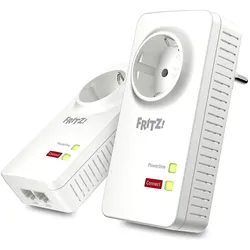
FRITZ!Powerline 1220 WLAN Set – Netzwerk über Stromleitung mit WLAN-ErweiterungDas FRITZ!Powerline 1220 Set macht aus jeder Steckdose zwei schnelle und sichere Gigabit-Netzwerkanschlüsse. Mit Gigabit-Powerline von bis zu 1.200MBit/s und neuester 2x2 MIMO-Technologie werden deutlich robustere Verbindungen, größere Reichweiten und höhere Datendurchsätze erzielt. So ermöglicht das Geräte-Duo Breitband-Anwendungen mit höchsten Ansprüchen auch im letzten Winkel von Haus und Wohnung. Powerline der 1.200er-Klasse Das FRITZ!Powerline 1220 Set verbindet netzwerkfähige Geräte wie Computer, Fernseher oder Spielekonsolen zuverlässig und schnell auch über große Entfernungen im Heimnetz. Je Adapter stehen 2 ultraschnelle Gigabit-LAN-Anschlüsse zur Verfügung. Mit der Vernetzung über die Stromleitung werden lange Distanzen sowie Hindernisse, wie Wände und Decken, spielend gemeistert. Gegenüber Powerline-Adaptern der 500- und 200-MBit/s-Klasse ermöglicht FRITZ!Powerline 1220 deutlich mehr Übertragungskapazität und robustere Verbindungen – bei hoher Energieeffizienz. Mehrere anspruchsvolle Breitband-Anwendungen werden so im Parallelbetrieb nutzbar. Leistungsstarke 2x2 MIMO-Technologie Das FRITZ!Powerline 1220 Set eignet sich ideal für breitbandintensive Netzwerk-Anwendungen, wie das Übertragen von HD-Videos (auch in 3D) sowie schnellen Internetzugang, Online-Gaming, Web-TV, NAS-Anbindung und Video on Demand. Auch lange Distanzen zwischen den Adaptern beeinträchtigen nicht die Qualität der Übertragung. Die 2x2 MIMO-Technologie ermöglicht durch gleichzeitige Verwendung zweier Adernpaare eine bis um 60 % höhere Reichweite im Stromnetz, bei deutlich stabileren Verbindungen und Brutto-Übertragungsraten von bis zu 1.200 MBit/s. Können nicht beide Adernpaare gleichzeitig genutzt werden, sorgt die automatische Auswahl des besser transferierenden Adernpaares (Diversity) für eine robuste Powerline-Übertragung. Einfach und sicher ab Werk Herausstechend an AVMs FRITZ!Powerline-Produkten ist die individuelle Vorverschlüsselung ab Werk, welche die sofortige, sichere Inbetriebnahme ermöglicht. Sobald die Adapter in die jeweiligen Steckdosen gesteckt und per LAN-Kabel mit der FRITZ!Box sowie den zu vernetzenden Geräten verbunden sind, ist das Powerline-Netzwerk mit einer individuellen AES-128-Bit-Verschlüsselung hergestellt (Plug & Play). Das FRITZ!Powerline 1220 Set ist kompatibel mit aktuellen Geräten der 1.200-, 500- und 200-MBit/s-Klasse. Updates werden leicht über das Programm FRITZ!Powerline oder über die FRITZ!Box-Bedienoberfläche vorgenommen.147,44 €*Versand: 0,00 €Sichere Weiterleitung zum Anbieter


-
Welche Taste für Bootmenü Windows 7?
Um das Bootmenü in Windows 7 aufzurufen, müssen Sie normalerweise die F8-Taste drücken, während der Computer hochfährt. Dadurch gelangen Sie in das erweiterte Startoptionen-Menü, wo Sie verschiedene Startoptionen auswählen können. Von dort aus können Sie beispielsweise den abgesicherten Modus oder die Problembehandlungsoptionen auswählen. Es ist wichtig, die F8-Taste rechtzeitig zu drücken, da das Zeitfenster für den Zugriff auf das Bootmenü sehr kurz sein kann. Wenn Sie das Bootmenü nicht sehen, müssen Sie möglicherweise den Vorgang wiederholen und die F8-Taste schneller drücken. **
-
Welche F Taste für Bootmenü Asus?
Die F-Taste für das Bootmenü auf einem Asus-Computer kann je nach Modell variieren. In der Regel ist es jedoch die F8-Taste, die gedrückt werden muss, um das Bootmenü aufzurufen. Es kann auch die F12-Taste sein, also probiere beide aus, wenn du unsicher bist. Es ist auch möglich, dass du beim Start des Computers eine Meldung siehst, die dir die richtige Taste für das Bootmenü anzeigt. Wenn du immer noch unsicher bist, kannst du auch in der Bedienungsanleitung deines Asus-Computers nachschauen oder auf der Asus-Website nach weiteren Informationen suchen. **
-
Wie komme ich in das Bootmenü?
Um in das Bootmenü zu gelangen, musst du normalerweise beim Startvorgang des Computers eine bestimmte Taste drücken. Diese Taste variiert je nach Hersteller und Modell des Computers, ist jedoch oft eine der Funktionstasten (z. B. F2, F8, F12) oder die Entf-Taste. Es kann hilfreich sein, im Handbuch deines Computers nachzuschlagen, um die genaue Taste herauszufinden. Sobald du die richtige Taste gefunden hast, drücke sie mehrmals, sobald du den Computer einschaltest, um ins Bootmenü zu gelangen. Dort kannst du dann auswählen, von welchem Laufwerk oder welcher Partition du booten möchtest. **
-
Welches Passwort wird vom Bootmenü verlangt?
Das Bootmenü verlangt normalerweise kein Passwort. Es ermöglicht dem Benutzer, das Betriebssystem auszuwählen, von dem er booten möchte. Ein Passwort wird normalerweise nur für den Zugriff auf das BIOS oder UEFI-Setup-Menü des Computers benötigt. **


Was muss ich im Bootmenü machen?
Im Bootmenü kannst du verschiedene Optionen auswählen, um den Computer von einem bestimmten Gerät oder einer bestimmten Partition zu starten. Du kannst beispielsweise das Betriebssystem auswählen, von dem du booten möchtest, oder ein externes Gerät wie einen USB-Stick oder eine CD/DVD. Um im Bootmenü zu navigieren, verwende die Pfeiltasten auf der Tastatur und drücke Enter, um eine Option auszuwählen. **
Wie komme ich aus dem Bootmenü heraus?
Um aus dem Bootmenü herauszukommen, musst du normalerweise einen der angezeigten Einträge auswählen und Enter drücken, um das Betriebssystem zu starten. Wenn du jedoch im Bootmenü stecken bleibst oder es nicht funktioniert, kannst du versuchen, den Computer neu zu starten oder die BIOS-Einstellungen zurückzusetzen, um das Problem zu beheben. **
Top-Angebote
Produkte zum Begriff Bootmenü:
-
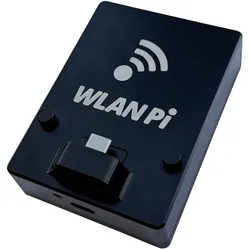
Oscium, Multimeter, WLAN Pi Go Netzwerkanalyse-Tool (Kabeltester)Mit dem WLAN Pi Go hat Oscium-MetaGeek ein neues, superkompaktes und portables USB-C-Gerät im Portfolio. Schnell und bequem können Sie damit sowohl drahtlose als auch kabelgebundene Netzwerke scannen, testen, analysieren und Fehler beheben. Verbinden Sie es einfach mit Ihrem Smartphone, Tablet oder Laptop und los geht's. Grundlage des WLAN Pi Go ist die Open Source Software WLAN Pi OS, die Sie unter anderem mit der MetaGeek App verwenden können.708,05 €*Versand: 0,00 €Sichere Weiterleitung zum Anbieter
-
Bögner, Tanja: Protokolle schreibenProtokolle schreiben , Professionell, strukturiert und auf den Punkt gebracht. Mit Checklisten, Praxistipps, Mustern und Vorlagen , Armaturenbretter > Innenausstattung , Auflage: 3. Auflage 2025, Erscheinungsjahr: 20250618, Autoren: Bögner, Tanja~Natusch, Cordula~Kettl-Römer, Barbara, Auflage: 25003, Auflage/Ausgabe: 3. Auflage 2025, Seitenzahl/Blattzahl: 146, Keyword: DIN-Normen; Dokumentationspflichten; Information; Mitschrift; Organisation; Textverarbeitung; Vorbereitung, Fachschema: Beruf / Karriere~Karriere~Kommunikation (Unternehmen)~Unternehmenskommunikation, Fachkategorie: Ratgeber: Karriere und Erfolg, Warengruppe: HC/Briefe, Bewerbungen, Wiss. Arbeiten, Rhetorik, UNSPSC: 49019900, Warenverzeichnis für die Außenhandelsstatistik: 49019900, Länge: 210, Breite: 148, Höhe: 10, Gewicht: 246, Produktform: Kartoniert,29,90 €*Versand: 0,00 €Sichere Weiterleitung zum Anbieter
-
Welche Taste für Bootmenü?
"Welche Taste für Bootmenü?" bezieht sich auf die spezifische Taste, die gedrückt werden muss, um das Bootmenü eines Computers aufzurufen. Das Bootmenü ermöglicht es dem Benutzer, auszuwählen, von welchem Laufwerk das Betriebssystem geladen werden soll, oder um andere Startoptionen zu konfigurieren. Die genaue Taste für das Bootmenü kann je nach Hersteller und Modell des Computers variieren. In der Regel handelt es sich jedoch um eine der Funktionstasten (F1, F2, F8, F10, etc.) oder die Entf-Taste, die während des Startvorgangs gedrückt werden muss. Es ist ratsam, im Handbuch des Computers nachzuschlagen oder online zu recherchieren, um die richtige Taste für das Bootmenü herauszufinden. **
-
Ist dies ein Bootmenü?
Diese Frage kann nicht eindeutig beantwortet werden, da der Kontext fehlt. Ein Bootmenü ist normalerweise eine Liste von Optionen, die beim Start eines Computers angezeigt wird, um auszuwählen, von welchem Gerät das Betriebssystem geladen werden soll. Ohne weitere Informationen kann nicht festgestellt werden, ob das, was Sie betrachten, ein Bootmenü ist. **
-
Welche Taste für Bootmenü Windows 7?
Um das Bootmenü in Windows 7 aufzurufen, müssen Sie normalerweise die F8-Taste drücken, während der Computer hochfährt. Dadurch gelangen Sie in das erweiterte Startoptionen-Menü, wo Sie verschiedene Startoptionen auswählen können. Von dort aus können Sie beispielsweise den abgesicherten Modus oder die Problembehandlungsoptionen auswählen. Es ist wichtig, die F8-Taste rechtzeitig zu drücken, da das Zeitfenster für den Zugriff auf das Bootmenü sehr kurz sein kann. Wenn Sie das Bootmenü nicht sehen, müssen Sie möglicherweise den Vorgang wiederholen und die F8-Taste schneller drücken. **
-
Welche F Taste für Bootmenü Asus?
Die F-Taste für das Bootmenü auf einem Asus-Computer kann je nach Modell variieren. In der Regel ist es jedoch die F8-Taste, die gedrückt werden muss, um das Bootmenü aufzurufen. Es kann auch die F12-Taste sein, also probiere beide aus, wenn du unsicher bist. Es ist auch möglich, dass du beim Start des Computers eine Meldung siehst, die dir die richtige Taste für das Bootmenü anzeigt. Wenn du immer noch unsicher bist, kannst du auch in der Bedienungsanleitung deines Asus-Computers nachschauen oder auf der Asus-Website nach weiteren Informationen suchen. **
Ähnliche Suchbegriffe für Bootmenü
-
FRITZ!Powerline 1220 WLAN Set – Netzwerk über Stromleitung mit WLAN-ErweiterungDas FRITZ!Powerline 1220 Set macht aus jeder Steckdose zwei schnelle und sichere Gigabit-Netzwerkanschlüsse. Mit Gigabit-Powerline von bis zu 1.200MBit/s und neuester 2x2 MIMO-Technologie werden deutlich robustere Verbindungen, größere Reichweiten und höhere Datendurchsätze erzielt. So ermöglicht das Geräte-Duo Breitband-Anwendungen mit höchsten Ansprüchen auch im letzten Winkel von Haus und Wohnung. Powerline der 1.200er-Klasse Das FRITZ!Powerline 1220 Set verbindet netzwerkfähige Geräte wie Computer, Fernseher oder Spielekonsolen zuverlässig und schnell auch über große Entfernungen im Heimnetz. Je Adapter stehen 2 ultraschnelle Gigabit-LAN-Anschlüsse zur Verfügung. Mit der Vernetzung über die Stromleitung werden lange Distanzen sowie Hindernisse, wie Wände und Decken, spielend gemeistert. Gegenüber Powerline-Adaptern der 500- und 200-MBit/s-Klasse ermöglicht FRITZ!Powerline 1220 deutlich mehr Übertragungskapazität und robustere Verbindungen – bei hoher Energieeffizienz. Mehrere anspruchsvolle Breitband-Anwendungen werden so im Parallelbetrieb nutzbar. Leistungsstarke 2x2 MIMO-Technologie Das FRITZ!Powerline 1220 Set eignet sich ideal für breitbandintensive Netzwerk-Anwendungen, wie das Übertragen von HD-Videos (auch in 3D) sowie schnellen Internetzugang, Online-Gaming, Web-TV, NAS-Anbindung und Video on Demand. Auch lange Distanzen zwischen den Adaptern beeinträchtigen nicht die Qualität der Übertragung. Die 2x2 MIMO-Technologie ermöglicht durch gleichzeitige Verwendung zweier Adernpaare eine bis um 60 % höhere Reichweite im Stromnetz, bei deutlich stabileren Verbindungen und Brutto-Übertragungsraten von bis zu 1.200 MBit/s. Können nicht beide Adernpaare gleichzeitig genutzt werden, sorgt die automatische Auswahl des besser transferierenden Adernpaares (Diversity) für eine robuste Powerline-Übertragung. Einfach und sicher ab Werk Herausstechend an AVMs FRITZ!Powerline-Produkten ist die individuelle Vorverschlüsselung ab Werk, welche die sofortige, sichere Inbetriebnahme ermöglicht. Sobald die Adapter in die jeweiligen Steckdosen gesteckt und per LAN-Kabel mit der FRITZ!Box sowie den zu vernetzenden Geräten verbunden sind, ist das Powerline-Netzwerk mit einer individuellen AES-128-Bit-Verschlüsselung hergestellt (Plug & Play). Das FRITZ!Powerline 1220 Set ist kompatibel mit aktuellen Geräten der 1.200-, 500- und 200-MBit/s-Klasse. Updates werden leicht über das Programm FRITZ!Powerline oder über die FRITZ!Box-Bedienoberfläche vorgenommen.147,44 €*Versand: 0,00 €Sichere Weiterleitung zum Anbieter
-
Zertifizierung mehrseitiger IT-Sicherheit, Taschenbuch von Kai Rannenberg, Vieweg & Teubner, 978-3-528-05666-7Zertifizierung Mehrseitiger It-sicherheit, Taschenbuch Von Kai Rannenberg, Vieweg & Teubner, 978-3-528-05666-7, Seitenanzahl: 23249,99 €*Versand: 0,00 €Sichere Weiterleitung zum Anbieter
-
Wie komme ich in das Bootmenü?
Um in das Bootmenü zu gelangen, musst du normalerweise beim Startvorgang des Computers eine bestimmte Taste drücken. Diese Taste variiert je nach Hersteller und Modell des Computers, ist jedoch oft eine der Funktionstasten (z. B. F2, F8, F12) oder die Entf-Taste. Es kann hilfreich sein, im Handbuch deines Computers nachzuschlagen, um die genaue Taste herauszufinden. Sobald du die richtige Taste gefunden hast, drücke sie mehrmals, sobald du den Computer einschaltest, um ins Bootmenü zu gelangen. Dort kannst du dann auswählen, von welchem Laufwerk oder welcher Partition du booten möchtest. **
-
Welches Passwort wird vom Bootmenü verlangt?
Das Bootmenü verlangt normalerweise kein Passwort. Es ermöglicht dem Benutzer, das Betriebssystem auszuwählen, von dem er booten möchte. Ein Passwort wird normalerweise nur für den Zugriff auf das BIOS oder UEFI-Setup-Menü des Computers benötigt. **
-
Was muss ich im Bootmenü machen?
Im Bootmenü kannst du verschiedene Optionen auswählen, um den Computer von einem bestimmten Gerät oder einer bestimmten Partition zu starten. Du kannst beispielsweise das Betriebssystem auswählen, von dem du booten möchtest, oder ein externes Gerät wie einen USB-Stick oder eine CD/DVD. Um im Bootmenü zu navigieren, verwende die Pfeiltasten auf der Tastatur und drücke Enter, um eine Option auszuwählen. **
-
Wie komme ich aus dem Bootmenü heraus?
Um aus dem Bootmenü herauszukommen, musst du normalerweise einen der angezeigten Einträge auswählen und Enter drücken, um das Betriebssystem zu starten. Wenn du jedoch im Bootmenü stecken bleibst oder es nicht funktioniert, kannst du versuchen, den Computer neu zu starten oder die BIOS-Einstellungen zurückzusetzen, um das Problem zu beheben. **
* Alle Preise verstehen sich inklusive der gesetzlichen Mehrwertsteuer und ggf. zuzüglich Versandkosten. Die Angebotsinformationen basieren auf den Angaben des jeweiligen Shops und werden über automatisierte Prozesse aktualisiert. Eine Aktualisierung in Echtzeit findet nicht statt, so dass es im Einzelfall zu Abweichungen kommen kann. ** Hinweis: Teile dieses Inhalts wurden von KI erstellt.